类型:系统软件 大小:29.81M 更新:2026-10-07 11:47
应用简介
scene工具箱app是一款适合手机折腾玩家的工具,平时用来监控设备状态比较方便。在这里可以查看帧率记录、充电统计和耗电统计,还能直接看到手机的各种信息。对于喜欢玩机的用户来说,不管是监测帧率还是统计耗电,操作起来都比较实用。不过用的时候要注意提示,别在重要手机上乱搞,避免出问题。
1、场景模式
用户通过对每个应用进行设置,可达到根据应用调整Soc性能、屏幕亮度等目的。需要在无障碍中开启“Scene - 场景模式”,并允许Scene自启动和保持后台。
2、备份还原
刷入或备份Boot、Recovery镜像。
3、应用管理
应用卸载、冻结、隐藏等。
4、SWAP设置
调整压缩内存和虚拟内存,提高后台能力。
5、CPU控制
调整设备性能,从而达到省电或提高流畅度的目的。
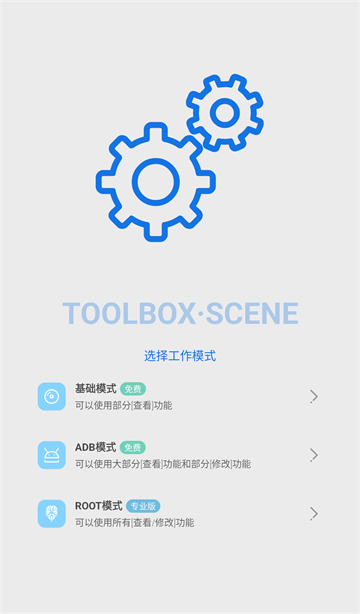
1、打开Scene工具箱之后,需要选择相应的工作模式。
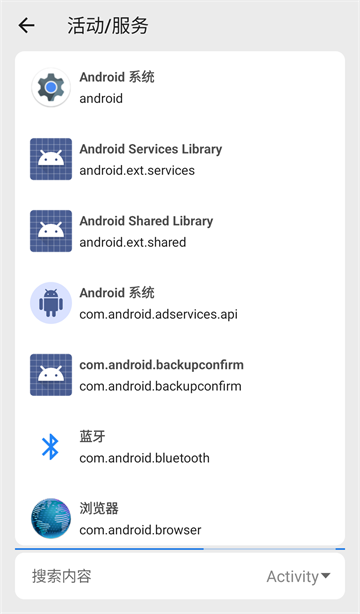
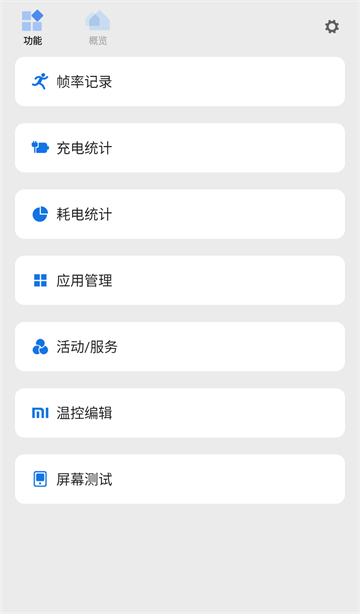
2、选好后就可以进入到app主界面了,点击“功能”,这里显示了帧率记录、充电统计、耗电统计等功能
3、然后点击概述,可以看到一些关于手机的信息
4、用户还可以通过Scene工具箱来监控自己的设备
1、打开Scene软件,点击基础模式
2、在功能界面,点击帧率记录
3、点击最下方中间的+号
4、激活ADB/ROOT模式,就能正常监测和记录帧率
1、为什么打开提示“请通过 adb 执行代码激活 adb 模式”?
因为你没激活 ADB 权限,这是正常提示,不是故障。
2、怎么激活 ADB 模式最简单?
用电脑 + 数据线,下载官方一键激活.bat 运行即可,10 秒搞定。
3、激活后重启手机还要重新激活吗?
大部分手机要重新激活,这是安卓系统限制,不是Scene的问题。
4、CPU 调度、温控设置不生效怎么办?
关掉系统自带的游戏加速、性能模式,它们会覆盖Scene的设置。
5、应用冻结、自启动控制没用?
必须在 ADB 或 ROOT 模式下才生效,基础模式不行。
6、Scene工具箱会让手机变卡吗?
正常设置不会,乱改极端调度参数才可能卡,用默认方案最稳。
7、Scene工具箱耗电吗?
正常使用几乎不耗电,比系统自带优化更省电。
8、激活失败、提示权限不足怎么办?
重新开 USB 调试,关掉“USB 调试(安全模式)”,重新激活一次。
1、实时监测
打开软件后,可以通过帧率记录功能实时查看游戏或应用的流畅度,还能记录充电和耗电数据。
2、性能微调
CPU控制模块允许你手动调整处理器频率,省电还是流畅,全看自己怎么调。
3、应用管理
不仅能卸载系统应用,还能冻结不想用的预装软件,甚至隐藏图标。
4、智能场景
给每个应用单独设置性能策略,比如打游戏时拉满性能,看视频时降低亮度省电,需要开启无障碍服务。
5、系统修复
刷机前备份Boot和Recovery镜像,万一出错还能还原。
6、内存扩容
通过SWAP设置,把一部分存储空间变成虚拟内存,后台挂更多应用也不杀。
1、在本站下载安装scene工具箱。
2、点击同意继续,进入。
3、进入首页,提供大量的功能。
4、进入帧率记录。
5、点击下方+号。
6、激活root模式,就可以正常接管了。
scene工具箱是一款手机系统优化类型的工具应用。你可以用它来监控游戏帧率、调整CPU调度,不过操作前一定要仔细看提示,最好在备用机上用,免得误改设置搞出问题。要是你想折腾手机性能,值得试试看。
应用信息
相关版本
同类推荐
相关教程
快手曲库页在哪
快手曲库页在哪?这是许多快手用户在制作短视频时常常探寻的问题。快手的曲库功能集成在视频拍摄模块内,并非独立展示于首页,因此不少用户初次使用时不易发现。曲库提供了海量音乐资源,用户不仅可以搜索和试听,还能管理已用与收藏的音频。了解其准确入口,有助于提升视频配乐的效率与质量。接下来的内容将解析曲库的具体位置及访问方式,帮助用户快速上手。
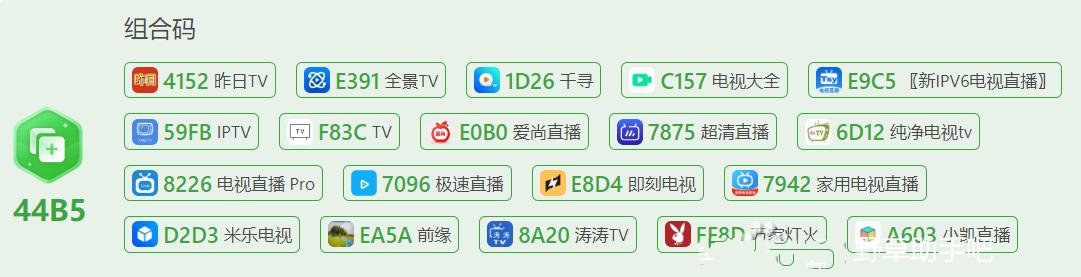
野草助手口令一览表 野草助手口令码大全
野草助手口令一览表?野草助手口令码大全?对于在机顶盒上安装野草助手的用户而言,口令是快速安装各类应用的关键工具。通过输入特定口令,用户可直接调用对应软件程序,甚至在新版中支持组合码完成电视端的大屏下载与安装。本文整理了实用的野草助手口令列表,涵盖电视直播、当贝市场及众多影视、音乐、娱乐应用的口令码,方便用户根据需求选取使用,提升设备应用管理的效率。
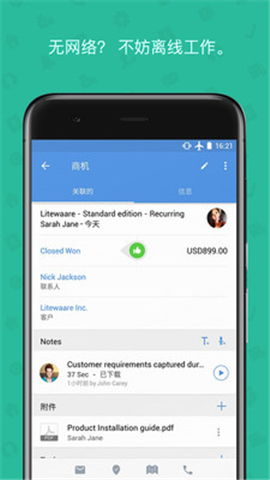
讯航CRM手机版如何设置录跟进信息
讯航CRM手机版如何设置录跟进信息?对于经常需要维护客户关系的用户来说,及时记录跟进内容能够帮助整理客户需求和沟通进度,提高工作效率。通过讯航CRM手机版,用户可以随时新增跟进记录,查看历史沟通内容,并根据实际情况安排后续计划。下面就为大家介绍具体的设置方法,帮助大家更高效地进行客户管理。
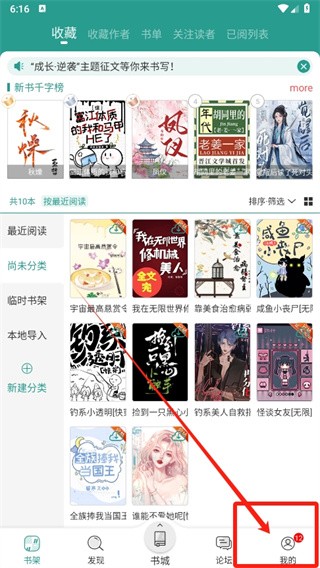
晋江文学城怎么写小说 写小说方法一览
晋江文学城怎么写小说?对于许多初次尝试在晋江文学城发布作品的创作者而言,注册并成为作者是第一步。本文将简要介绍在晋江文学城手机版上完成作者注册并发表小说的基本流程,帮助新用户快速了解操作路径,顺利开启创作之旅。
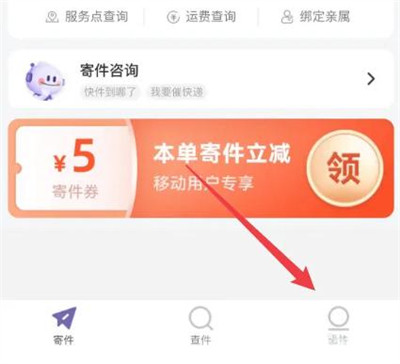
圆通速递怎么改收货地址 更改收货地址步骤
圆通速递怎么改收货地址?这是许多用户在使用快递服务时可能遇到的问题。作为一款广泛应用的物流软件,圆通速递为个人和商家提供了便捷的寄件与收件服务。当收货地址填写错误或需要变更时,用户可通过软件内的地址簿功能进行修改。本文将为读者提供详细的更改收货地址步骤,帮助快速完成信息更新。
网易有道词典怎么加入单词本 加入单词本方法
网易有道词典怎么加入单词本?作为一款集翻译与学习于一体的实用工具,软件内置的单词本功能可帮助用户系统整理词汇,尤其适合备考四六级的学生群体。本文将详细说明将单词添加至单词本的具体操作步骤,便于用户高效管理个人词库。
8.2
500+人评价
请为应用评分: