类型:系统软件 大小:0.30M 更新:2026-10-03 03:21
应用简介
虚拟键盘是一款可以在手机上模拟实体按键的游戏辅助工具。平时喜欢用手柄玩手机的玩家,在这里可以直接设置各种不同按键,方向键、确定和返回键都有,连铲子锤子这些也能一键搞定。还可以导入配置文件,或者自己通过宏编辑器编写指令。不管是用蓝牙外接还是直接用热键调出虚拟键盘,都比较方便。对于喜欢玩植物大战僵尸这类游戏的朋友来说,配合连射和快速移动功能,操作起来很顺手。
基本按键:方向键(上下左右不解释)、确定键(√)、返回键、铲子(单击即可铲除)、锤子(提示按菜单键时安锤子)
辅助按键:
快速向左(<<)、快速向右(>>)、瞄准右上(移动到八列二行)、瞄准右下(移动到八列五行)、连射(2个)(对在水路一列、三列的炮进行连射,落点一炮八列二,一炮八列五)
使用说明:
1、首先打开虚拟键盘;
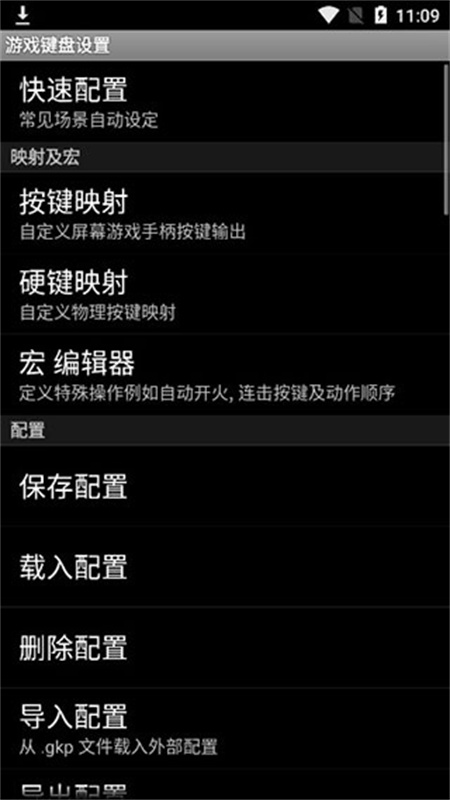
2、在设置中找到导入配置;
3、找到BaiduNetdisk文件;
4、找到自己下载保存的地方(我的在我的资源);
5、选择gk_ pvztv_ shared文件;
6、选择pvz_ gkp.gkp这个,第一步完成;
7、返回,在设置中找到宏编辑器;
8、打开查看macro.txt这个文件;
1、在游戏内开启编辑模式自定义;
2、绑定输入到小键盘按键滑动;
3、从R摇杆图标,更改事业镜头选自己所喜爱的;
4、通过重新调整图标大小 调整、拖拽、滑动范围。
一、如何在目标应用程序(例如游戏)中调出游戏键盘
1、根据设备、ROM 和目标应用程序,有许多不同的方法可以调用软键盘,一些应用程序内置了调用软键盘的选项,部分设备支持长按【菜单】键调出软键盘
2、如果上述方法无用,可以打开游戏键盘app,切换到GameKeyboard Launcher,点击“退出后调出键盘”按钮,然后切换回来,打开“设置->使用热键”然后使用[Vol. Up]/[Mouse Middle] 作为热键,启用“设置->使用热点”,然后点击热点屏幕一角
二、出现卡顿或延迟怎么办
1、检查手机内存是否不足,关闭其他后台运行程序
2、尝试降低游戏画质和特效,减少手机性能消耗
3、检查网络连接是否稳定,避免因网络问题导致延迟
1、丰富的功能设定,在设置上简化操作,可以显示按钮,也可以进行虚化设置,在调整上非常简单,通过说明上的两个步骤进行操作就可以设定了;
2、触摸屏上设置按钮的方式就根据APP上的提示来,整个APP一共不到1MB,安装起来非常轻松,快速就可以应用到手机上,流畅在后台运行;
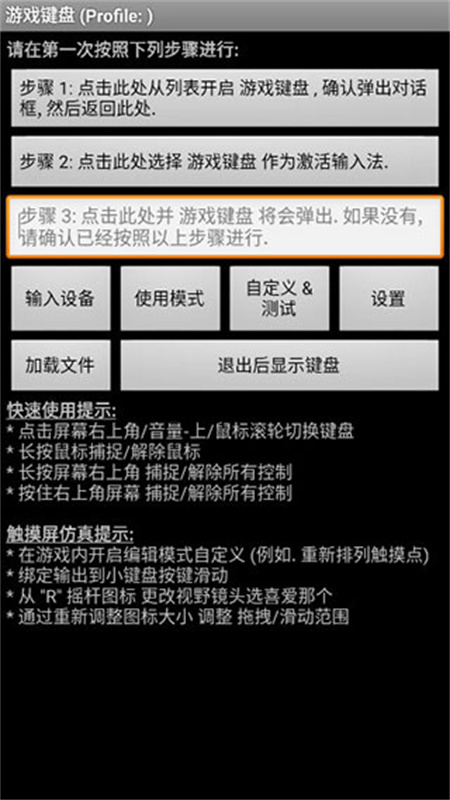
3、在使用模式上很简单,点击游戏键盘为输入法,在内容3中游戏键盘会弹出来确定已经设置正确就可以进行下一步操作了,输入您的设备进行操作;
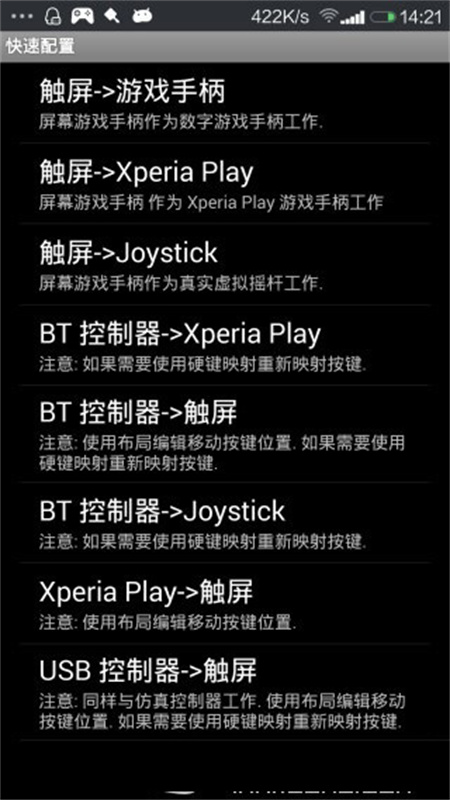
4、快速自定义安装程序,映射按钮的映射,自定义屏幕上手柄按钮,硬键映射可以自定义物理键,宏设置是自定义特殊操作,比如连射和组合按键等。
1、基础按键配置
方向键、确定、返回这些基本按键都有,还附带铲子、锤子这种实用工具,开局直接上手。
2、自定义布局
在布局编辑里可以随意拖动虚拟手柄的位置,想放哪就放哪,适应不同游戏的操作习惯。
3、物理按键映射
开启Touchscreen Mode后,就能把手柄或键盘的物理按键映射到屏幕,最多支持10个映射,每个都能单独设置。
4、宏功能支持
通过宏编辑器可以录制连射、组合按键等复杂操作,比如快速连射或一键大招,省去手动连按的麻烦。
5、热键快速调用
设置里开启热键,用音量增大键就能随时调出虚拟键盘,不用退出游戏切换输入法。
6、导入配置简化
支持导入别人分享的配置文件,比如从网盘下载gkp文件,直接导入就能用,省去自己一步步设置的时间。
1、打开软件,点击"步骤1",在弹出的键盘设置中,找到"游戏键盘",在后面打钩,然后返回上级界面。
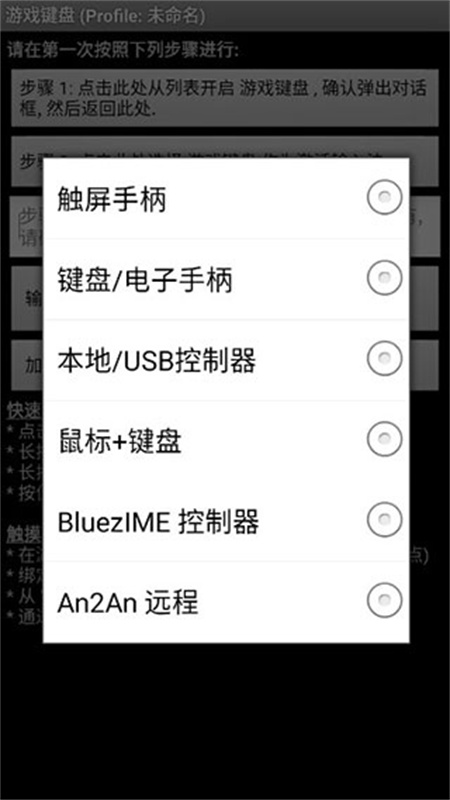
2、长按"步骤2",会弹出来一个输入法选择的窗口,进去选择"游戏键盘"。该项是将手机输入法切换为游戏按键模式。
3、点击"步骤3",测试前两步是否正确,看是否有虚拟的手柄出现,如果出现则表明设置成功,否则检查前两步是否正确和手机ROOT权限问题。
4、点击"步骤4"进行进一步的设置:
a、在最下面找到"Touchscreen Mode",勾选上。这个选项是用来开启物理按键映射虚拟按键。下面一行小字提示需要重启,将软件重启后继续。
b、找到"布局编辑",点击进去,在"布局编辑模式"和"启用自定义布局"后打上钩。打开这个选项能够自行调整要映射的虚拟手柄的位置。
c、找到"热键",在后面打钩。这个选项是使用音量增大键作为调出虚拟键盘的快捷键。
d、找到"使用蓝牙外接"、"速度加速",在后面打钩。
e、找到"启动硬键",在后面打钩。该选项是用来开启物理按键到虚拟按键的映射。勾选后下面的"硬件映射"变为可点击的,点进去设置物理按键到虚拟按键的自定义映射。比如:点击"映射 1",然后按下手柄按键的上键,在下拉列表中选择需映射的"D-pad Up",设置成功后"映射 1"下方显示"D-pad Up=> D-pad Up"。再点击"映射 2",设置下一个映射,总计10个映射。
1、触摸屏;
2、加速度传感器;
3、鼠标(需要根);
4、BluezIME兼容的蓝牙键盘/控制器;
5、操作系统兼容的蓝牙键盘/控制器(例如键盘/控制器连接到OS 4、2的HID设备);
6、OS兼容USB键盘/控制器;
7、从第三方工具仿真虚拟控制器(如莫高通用驱动程序的系统模式,SIXAXIS旁路IME模式);
8、姜饼Xperia播放触摸板(需要根);
9、内置各种游戏设备手柄。
虚拟键盘是一款游戏辅助类型的应用。它让你在手机上玩电脑游戏时,能轻松调出虚拟按键,按菜单键就能用,还能自定义设置,特别适合玩植物大战僵尸。跟着步骤配置一下,就能让操作更顺手。赶紧去试试吧!
应用信息
相关版本
同类推荐
相关教程
快手曲库页在哪
快手曲库页在哪?这是许多快手用户在制作短视频时常常探寻的问题。快手的曲库功能集成在视频拍摄模块内,并非独立展示于首页,因此不少用户初次使用时不易发现。曲库提供了海量音乐资源,用户不仅可以搜索和试听,还能管理已用与收藏的音频。了解其准确入口,有助于提升视频配乐的效率与质量。接下来的内容将解析曲库的具体位置及访问方式,帮助用户快速上手。
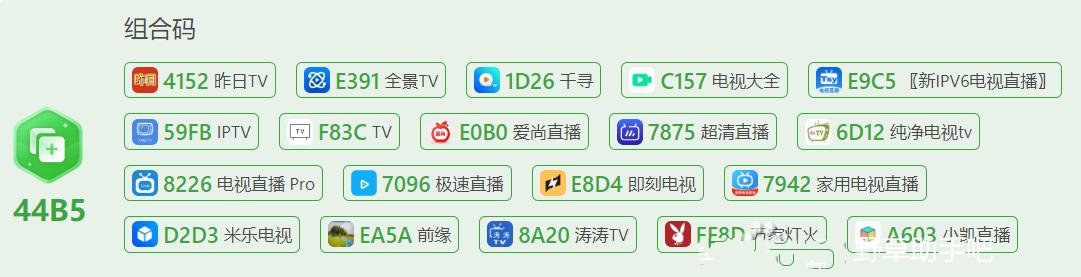
野草助手口令一览表 野草助手口令码大全
野草助手口令一览表?野草助手口令码大全?对于在机顶盒上安装野草助手的用户而言,口令是快速安装各类应用的关键工具。通过输入特定口令,用户可直接调用对应软件程序,甚至在新版中支持组合码完成电视端的大屏下载与安装。本文整理了实用的野草助手口令列表,涵盖电视直播、当贝市场及众多影视、音乐、娱乐应用的口令码,方便用户根据需求选取使用,提升设备应用管理的效率。

讯航CRM手机版如何设置录跟进信息
讯航CRM手机版如何设置录跟进信息?对于经常需要维护客户关系的用户来说,及时记录跟进内容能够帮助整理客户需求和沟通进度,提高工作效率。通过讯航CRM手机版,用户可以随时新增跟进记录,查看历史沟通内容,并根据实际情况安排后续计划。下面就为大家介绍具体的设置方法,帮助大家更高效地进行客户管理。
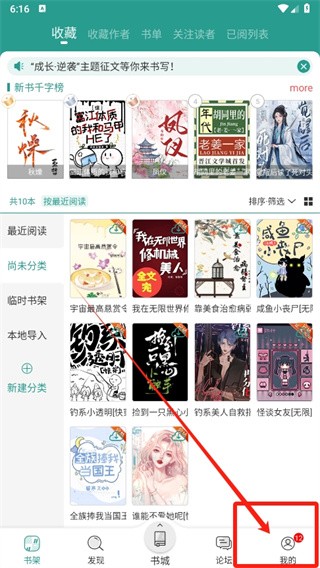
晋江文学城怎么写小说 写小说方法一览
晋江文学城怎么写小说?对于许多初次尝试在晋江文学城发布作品的创作者而言,注册并成为作者是第一步。本文将简要介绍在晋江文学城手机版上完成作者注册并发表小说的基本流程,帮助新用户快速了解操作路径,顺利开启创作之旅。
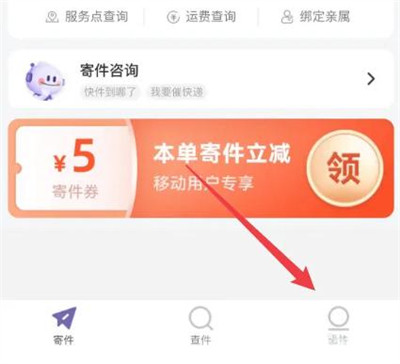
圆通速递怎么改收货地址 更改收货地址步骤
圆通速递怎么改收货地址?这是许多用户在使用快递服务时可能遇到的问题。作为一款广泛应用的物流软件,圆通速递为个人和商家提供了便捷的寄件与收件服务。当收货地址填写错误或需要变更时,用户可通过软件内的地址簿功能进行修改。本文将为读者提供详细的更改收货地址步骤,帮助快速完成信息更新。
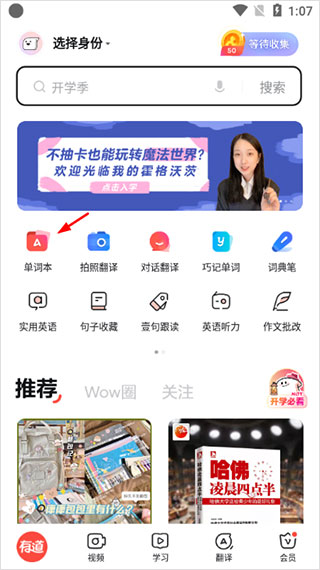
网易有道词典怎么加入单词本 加入单词本方法
网易有道词典怎么加入单词本?作为一款集翻译与学习于一体的实用工具,软件内置的单词本功能可帮助用户系统整理词汇,尤其适合备考四六级的学生群体。本文将详细说明将单词添加至单词本的具体操作步骤,便于用户高效管理个人词库。
8.2
500+人评价
请为应用评分: