类型:商务办公 大小:143.67M 更新:2026-10-02 06:06
应用简介
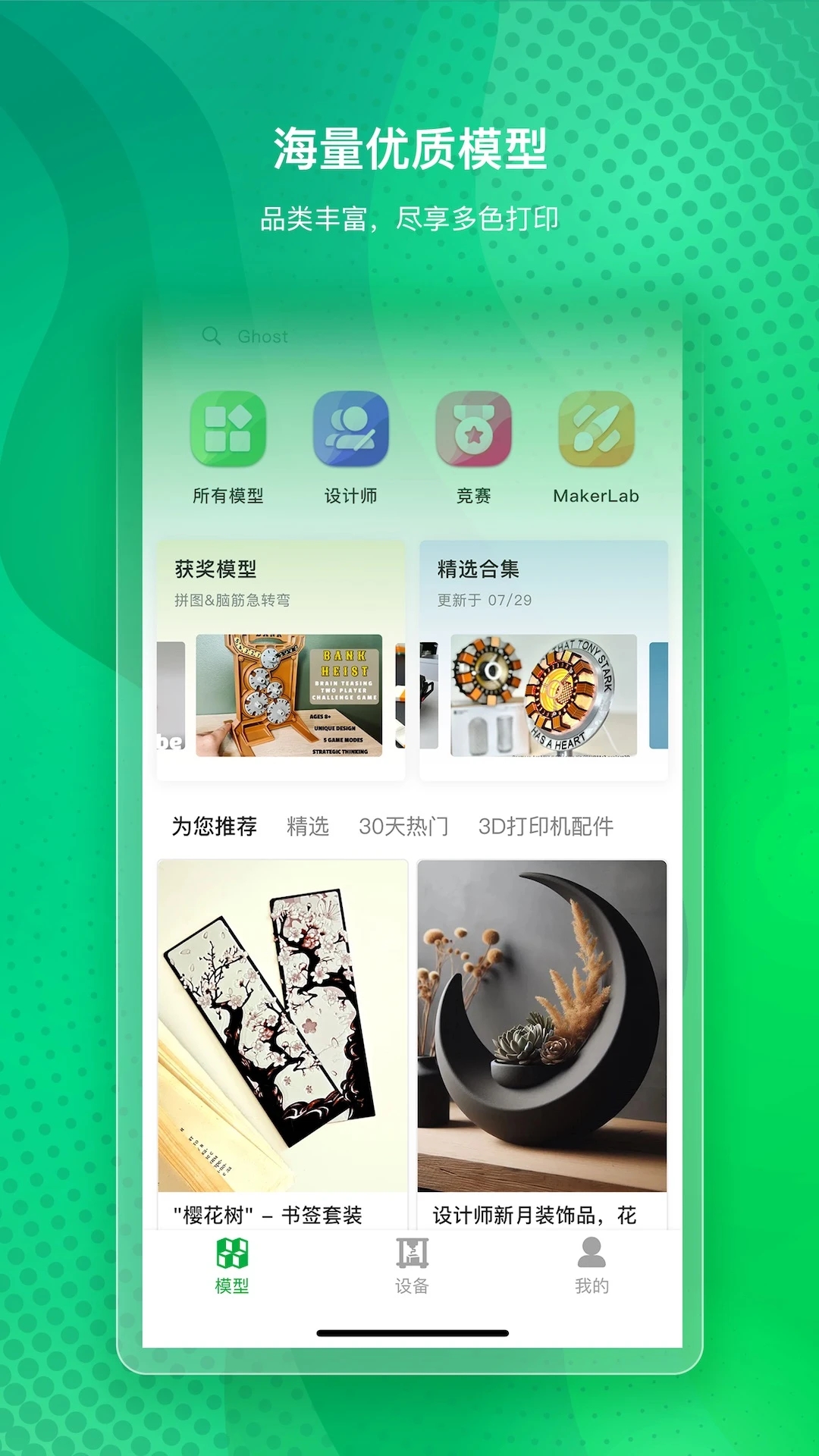
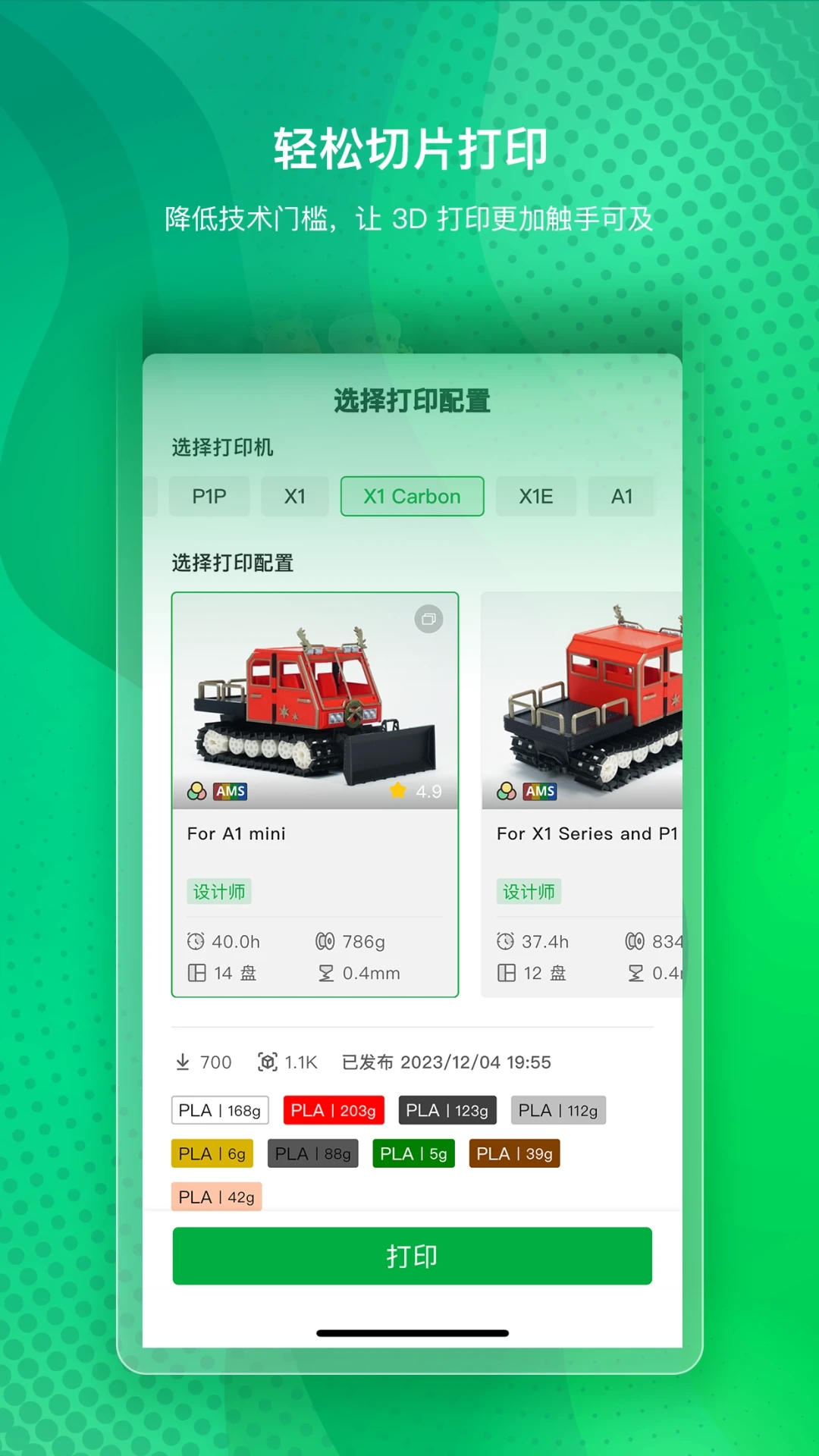
bambu handy手机版是一款连接拓竹打印机的手机应用,平时直接在上面浏览MakerWorld的模型,选好配置点下一步就能打印。在这里还能远程查看AMS各槽位耗材余量,一键换料续打。同一WiFi下自动扫描打印机,扫码三步绑定。登录后打印历史、设备列表会云端同步。想上传模型得先去MakerWorld网页端操作。平时用得多的可以试试。
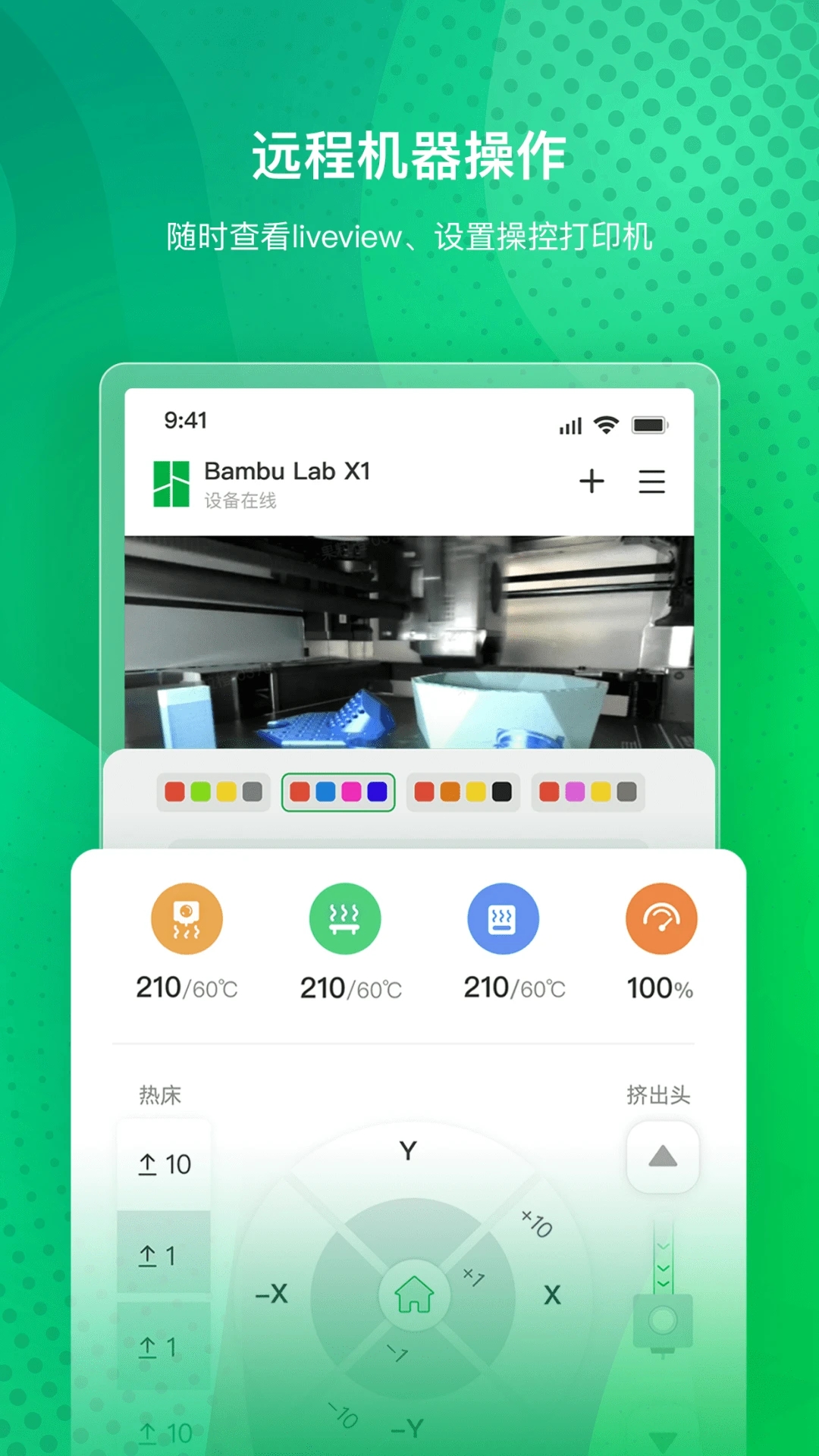
远程实时监控:支持高清摄像头画面实时传输,随时查看打印层叠进度与模型成型状态,接收打印完成、异常暂停等关键节点推送通知,不错过任何重要环节。
一键打印下发:深度集成MakerWorld模型库,浏览模型后可直接调用云端配置切片,确认打印机、打印板、耗材参数后即时推送任务,无需PC中转。
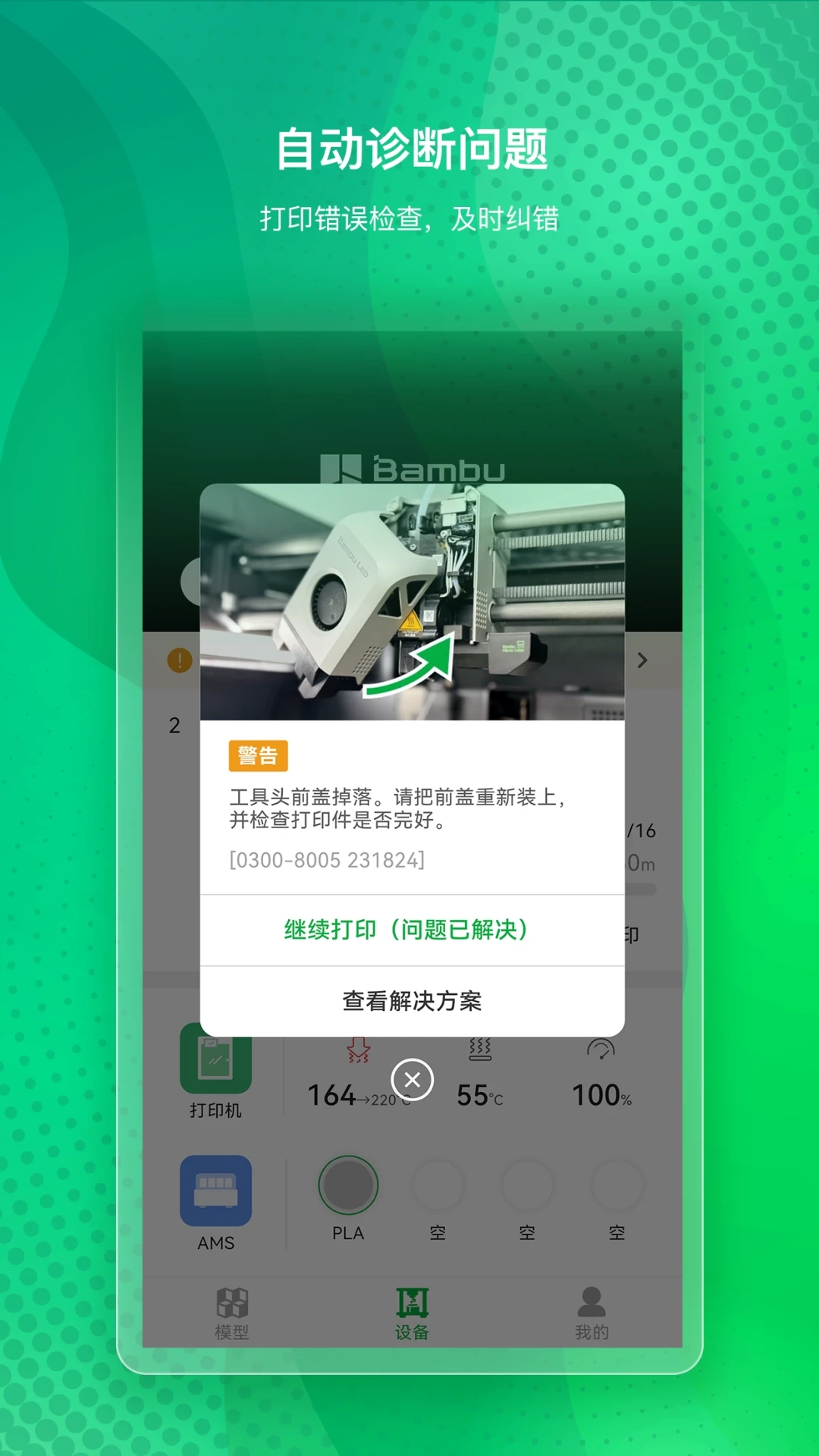
智能诊断助手:内置AI故障检测系统,自动分析打印异常并弹出图文解决方案,覆盖首层粘连、堵头、缺料等常见问题,降低新手入门门槛。
延时摄影录制:自动记录完整打印过程并生成压缩视频,支持保存至本地或一键分享社交媒体,便于回顾创作历程或展示技术成果。
AMS精准管控:可远程查看自动供料系统各槽位剩余量,自动匹配模型颜色需求,支持一键换料续打,多色打印管理更直观高效。
跨平台无缝同步:登录账户后,打印历史、设备列表与偏好设置自动云端同步,手机、平板、PC多端共享数据,更换设备无需重复配置。
局域网快速发现:手机与打印机处于同一WiFi环境时,应用自动扫描并显示可用设备,扫码绑定流程简化至三步,脱离PC也能快速组网。
社区激励生态:用户上传优质模型至MakerWorld可获积分奖励,兑换官方耗材或配件,形成"创作-分享-回馈"的良性互动循环。
Bambu Handy 应用程序本身暂不支持直接上传文件进行打印,用户需通过配套的 MakerWorld 平台上传模型文件,再在 Bambu Handy 中选择已上传的模型及打印配置进行打印,以下是具体说明:
一、上传文件至 MakerWorld 平台
1、访问 MakerWorld:创作者可以在 MakerWorld 网页端上传模型作品。中国站地址为 makerworld.com.cn,全球站地址为 makerworld.com。
2、选择上传类型:如果模型是自己创建的,请选择“原创”作为上传类型。如果模型是由其他模型修改而来(源模型允许二次创作),请选择“二次创作”作为上传类型,并在描述中详细说明对源模型进行的二次创作过程。
4、上传模型文件:上传模型作品时,需包含 Bambu Studio 文件(打印配置)或原始模型文件。如果您有模型的 Bambu Studio 文件(.3mf),可以打印配置的形式将文件上传。Bambu Studio 文件(.3mf)包含模型几何数据和一组设置,可用于生成模型 G 代码。如果您有 STL/CAD 文件或其他类型的 3MF 文件,可以原始模型文件的形式上传。
5、填写模型信息:上传模型封面(实拍照片)和模型图片,并填写模型信息,包含模型名、分类、许可证、可见性、描述等信息。完成编辑后可提交发布。
二、在 Bambu Handy 中选择模型进行打印
1、打开登录Bambu Handy app
2、在 Bambu Handy 中,您可以浏览 MakerWorld 平台上的模型列表,或使用搜索功能找到您喜欢的模型。
3、一个模型通常会有几个可用的打印配置。您可以根据您的打印机类型、其评级和功能(如多种颜色)选择要用于打印的打印配置。
4、开始打印:点击准备打印,选择您的打印机类型和打印配置文件,并点击下一步。确认打印机、打印板、耗材等信息无误后,点击最下方开始打印。Bambu Handy 将自动跳转到设备页面,您可以在此页面监控打印进度。
Q1:Bambu Handy是否必须联网使用?
A:是的,需通过互联网连接打印机实现远程管理。打印机与手机仅在同局域网时用于设备发现,实际数据传输依赖云端服务。
Q2:为什么扫描打印机二维码失败?
A:请确保打印机屏幕亮度适中,摄像头清洁无污损。可尝试调整扫描距离或手动输入绑定码,P1系列需先完成蓝牙配网。
Q3:AMS料槽显示"?"无法识别怎么办?
A:需在"设备页面"手动设置各槽位耗材类型与颜色。Bambu Lab原厂耗材可自动识别,第三方耗材建议手动标注以确保准确调用。
Q4:能否在手机上修改打印参数?
A:支持调整基础参数如速度、温度,但深度设置需在Bambu Studio完成。对已切片文件,仅可暂停、取消或调整当前任务。
Q5:延时摄影视频存储在哪里?
A:自动生成后保存至手机系统相册的"Bambu"专属文件夹,可在应用内"我的"页面批量管理,支持原画质导出与社交分享。
1、远程盯打印
手机连上打印机之后,界面里能直接看到摄像头的实时画面,层叠到哪一层、模型有没有翘边,一眼就清楚。打印完成或者中途暂停,通知会自己弹出来,不用一直守在机器旁边。
2、模型直接推给机器
MakerWorld 里的模型看好之后,切片配置是云端现成的,挑一下打印机、打印板、耗材,确认没问题就能把任务发出去。整个流程在手机上走完,电脑可以不开。
3、出错有人教
内置的检测会盯着打印过程,首层粘不牢、堵头、缺料这些情况出现时,会弹出图文说明告诉你怎么处理。刚接触3D打印的人,不用到处翻帖子找原因。
4、多色换料不折腾
AMS各槽位还剩多少料,远程就能查。模型需要换色的时候,它自己匹配,缺料了也能一键续上接着打,多色打印省去不少手动操作。
5、延时视频自动生成
打印从头到尾会被拍下来,压成一段短片,存本地或者顺手分享出去都行。想看自己这个模型是怎么一层层堆出来的,直接翻视频就好。
6、换设备不用重设
登录同一个账号,打印历史、设备列表、常用偏好都会同步到云端。手机换平板、平板换电脑,数据跟着走。同一个WiFi下,应用还会自动扫出附近的打印机,扫码绑定三步就能用。
Bambu Handy手机版是一款3D打印远程管理类型的应用。手机连上打印机,不用守在旁边就能看进度、查耗材。AMS料槽剩多少一眼就知道,没料了还能一键换续着打。模型去MakerWorld上找,挑好配置点一下就开始,失败了手机还会提醒你。登录账号后,打印记录和设备信息自动同步,换手机也不用重新弄。上传作品还能攒积分换耗材,挺有意思。快来下载试试吧!
应用信息
相关版本
同类推荐
相关教程
快手曲库页在哪
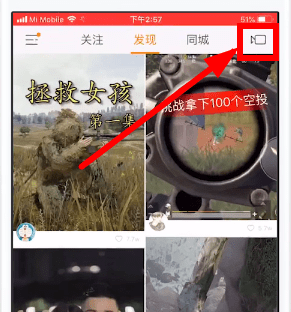
快手曲库页在哪?这是许多快手用户在制作短视频时常常探寻的问题。快手的曲库功能集成在视频拍摄模块内,并非独立展示于首页,因此不少用户初次使用时不易发现。曲库提供了海量音乐资源,用户不仅可以搜索和试听,还能管理已用与收藏的音频。了解其准确入口,有助于提升视频配乐的效率与质量。接下来的内容将解析曲库的具体位置及访问方式,帮助用户快速上手。
野草助手口令一览表 野草助手口令码大全
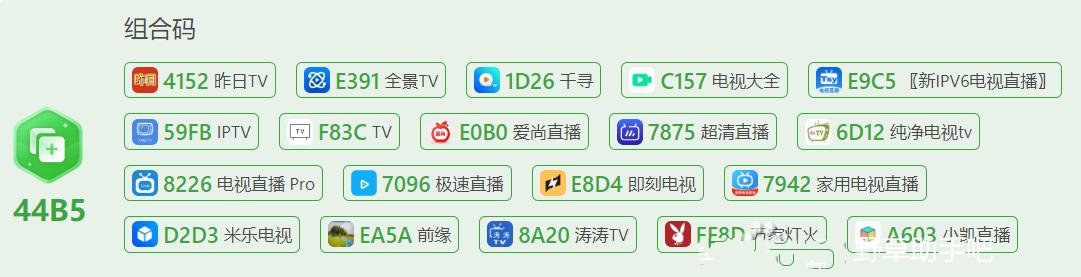
野草助手口令一览表?野草助手口令码大全?对于在机顶盒上安装野草助手的用户而言,口令是快速安装各类应用的关键工具。通过输入特定口令,用户可直接调用对应软件程序,甚至在新版中支持组合码完成电视端的大屏下载与安装。本文整理了实用的野草助手口令列表,涵盖电视直播、当贝市场及众多影视、音乐、娱乐应用的口令码,方便用户根据需求选取使用,提升设备应用管理的效率。
讯航CRM手机版如何设置录跟进信息
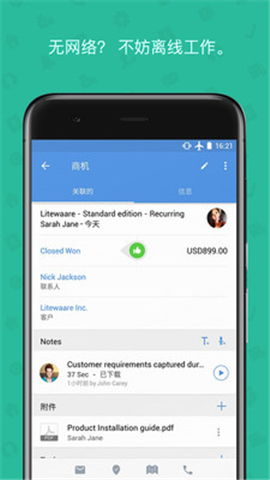
讯航CRM手机版如何设置录跟进信息?对于经常需要维护客户关系的用户来说,及时记录跟进内容能够帮助整理客户需求和沟通进度,提高工作效率。通过讯航CRM手机版,用户可以随时新增跟进记录,查看历史沟通内容,并根据实际情况安排后续计划。下面就为大家介绍具体的设置方法,帮助大家更高效地进行客户管理。
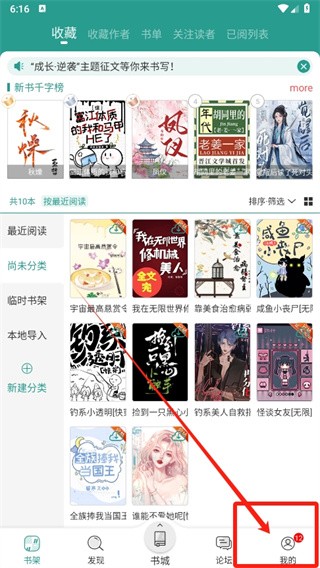
晋江文学城怎么写小说 写小说方法一览
晋江文学城怎么写小说?对于许多初次尝试在晋江文学城发布作品的创作者而言,注册并成为作者是第一步。本文将简要介绍在晋江文学城手机版上完成作者注册并发表小说的基本流程,帮助新用户快速了解操作路径,顺利开启创作之旅。
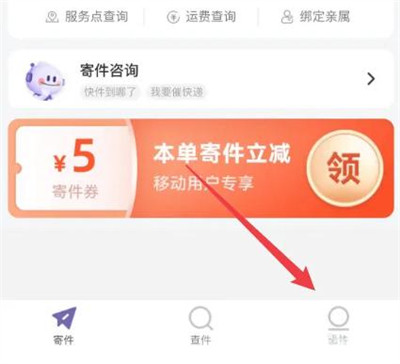
圆通速递怎么改收货地址 更改收货地址步骤
圆通速递怎么改收货地址?这是许多用户在使用快递服务时可能遇到的问题。作为一款广泛应用的物流软件,圆通速递为个人和商家提供了便捷的寄件与收件服务。当收货地址填写错误或需要变更时,用户可通过软件内的地址簿功能进行修改。本文将为读者提供详细的更改收货地址步骤,帮助快速完成信息更新。
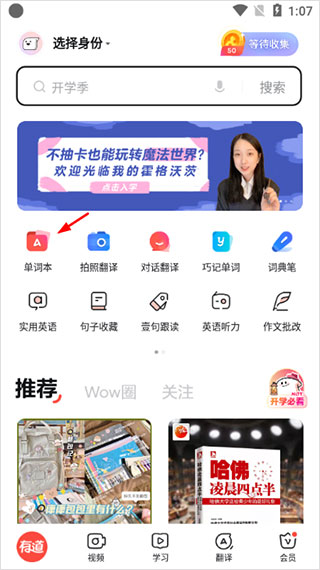
网易有道词典怎么加入单词本 加入单词本方法
网易有道词典怎么加入单词本?作为一款集翻译与学习于一体的实用工具,软件内置的单词本功能可帮助用户系统整理词汇,尤其适合备考四六级的学生群体。本文将详细说明将单词添加至单词本的具体操作步骤,便于用户高效管理个人词库。
5.2
500+人评价
请为应用评分:
热门应用推荐
网鸣手游网