类型:系统软件 大小:1.37M 更新:2026-10-07 09:38
应用简介
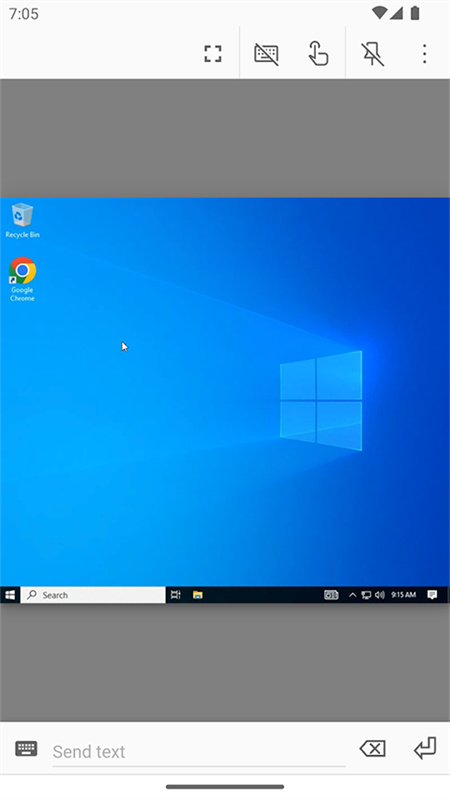
谷歌远程桌面是一款用来远程连接另一台电脑的工具。平时在外面想看看家里或公司电脑上的文件,直接连过去就能打开程序,鼠标键盘操作也跟本地差不多。文件传来传去、复制粘贴远程电脑里的内容都挺方便,还能邀请同事进来一起协助。对于喜欢用手机或平板远控的用户来说,手势触控和多点支持比较实用。远程资源通过网关访问,连接放在一个地方管理,查找起来比较方便。
1、方法 1:重新安装Chrome远程桌面。很多Win10无法远程桌面连接的问题是由于Chrome远程桌面出现故障而出现的,因此您需要重新安装Chrome远程桌面即可查看是否可以使用。
2、方法 2:禁用PIN功能众所周知,Chrome远程桌面需要PIN码才能成功连接,但是遇到PIN码错误怎么办?按照这些步骤,它可以帮助您禁用PIN功能。
3、改注册表编辑器DWORD值:
步骤1、按住“Windows+R”打开运行框,然后键入“regedit”并单击“确定”。
步骤2、进入注册表编辑器后按照路径“HKEY_LOCAL_MACHINE>SOFTWARE>Policies”导航,然后右键单击“Policies”选择“新建”,然后选择“项”,将此项命名为“Chrome”。
1、鼠标键盘事件响应。
2、文件传输共享。
3、编辑远程电脑文件粘贴拷贝。
4、邀请同事远程协助。
5、从远程查看文件或运行程序。
1、远程操作响应
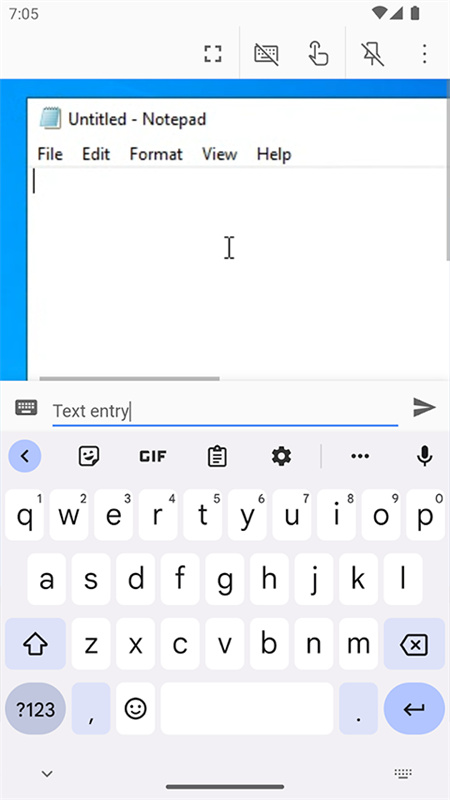
连上后鼠标键盘事件会同步过去,Windows 手势和多点触控也能用,配合 RemoteFX 时操作更细一些。
2、文件互传和远端编辑
远端文件可以直接改,复制粘贴、传输共享都行。也能从远程查看文件或运行程序,不用非得跑回那台电脑前。
3、叫同事协助
临时需要帮忙,可以邀请同事接入远程协助,对方能看到画面并接手操作。沟通成本低一些。
4、连接集中管理
连接中心会把所有远程连接列在一起,管理起来省事。常用设备找起来快,不用每次重新配置。
5、远程资源访问
想连回内网资源,可以走远程桌面网关;连到数据和应用程序时也有安全措施。外网访问公司电脑、服务器这类场景会更合适。
6、故障排查思路
Win10 连不上,先重装 Chrome 远程桌面试试;PIN 码不对或报错,可以按步骤禁用 PIN 功能。再不行就打开注册表编辑器,路径 HKEY_LOCAL_MACHINE>SOFTWARE>Policies,在 Policies 下新建项并命名为 Chrome,继续调整相关策略。
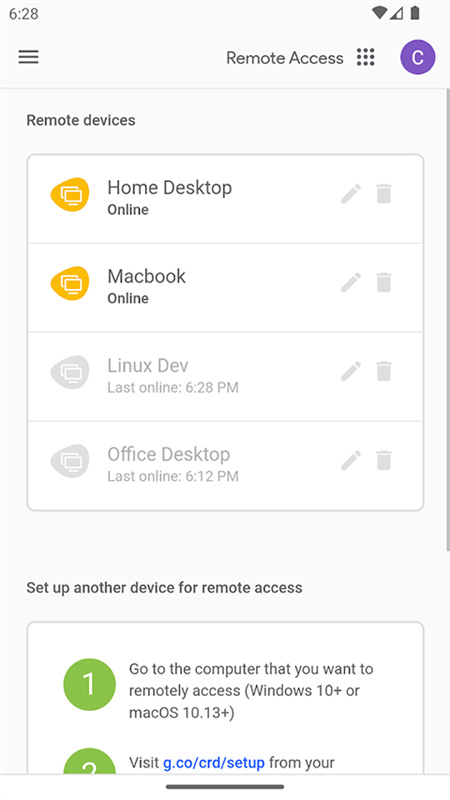
1、首先下载安装好Chrome远程桌面,点开菜单,确保登录的账号与浏览器账户一致。
2、接下来就能看到你的远程列表出现。
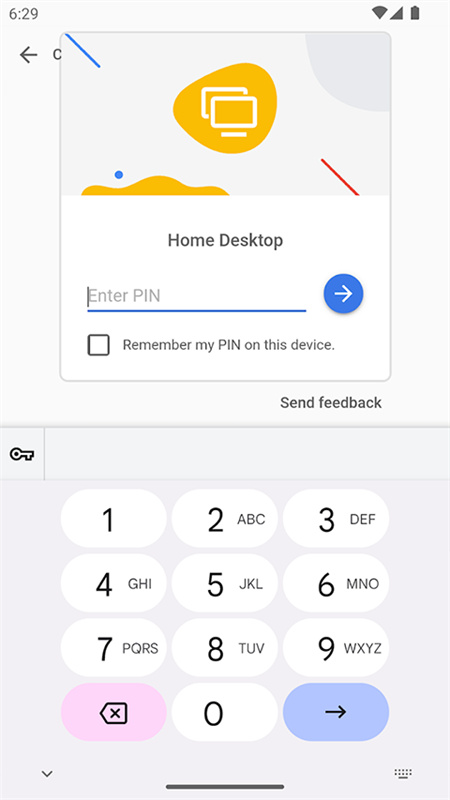
3、点击你想要访问的远程桌面并输入设置好的PIN码,确认完成就可以开始远程桌面了。
谷歌远程桌面是一款远程控制类型的实用工具。出门在外想用家里电脑,登录同一账号就能连上,鼠标键盘都能操作,传文件、复制粘贴也顺手。同事遇到问题,还能喊他一起远程看看。反正挺方便,快来下载体验吧。
应用信息
同类推荐
相关教程
快手曲库页在哪
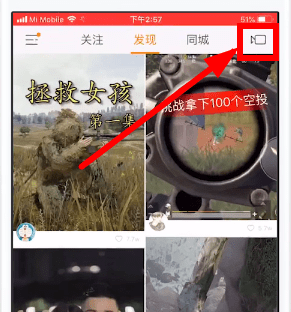
快手曲库页在哪?这是许多快手用户在制作短视频时常常探寻的问题。快手的曲库功能集成在视频拍摄模块内,并非独立展示于首页,因此不少用户初次使用时不易发现。曲库提供了海量音乐资源,用户不仅可以搜索和试听,还能管理已用与收藏的音频。了解其准确入口,有助于提升视频配乐的效率与质量。接下来的内容将解析曲库的具体位置及访问方式,帮助用户快速上手。
野草助手口令一览表 野草助手口令码大全
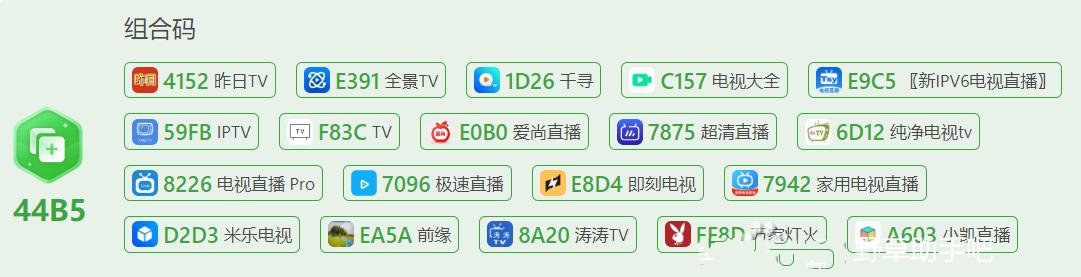
野草助手口令一览表?野草助手口令码大全?对于在机顶盒上安装野草助手的用户而言,口令是快速安装各类应用的关键工具。通过输入特定口令,用户可直接调用对应软件程序,甚至在新版中支持组合码完成电视端的大屏下载与安装。本文整理了实用的野草助手口令列表,涵盖电视直播、当贝市场及众多影视、音乐、娱乐应用的口令码,方便用户根据需求选取使用,提升设备应用管理的效率。

讯航CRM手机版如何设置录跟进信息
讯航CRM手机版如何设置录跟进信息?对于经常需要维护客户关系的用户来说,及时记录跟进内容能够帮助整理客户需求和沟通进度,提高工作效率。通过讯航CRM手机版,用户可以随时新增跟进记录,查看历史沟通内容,并根据实际情况安排后续计划。下面就为大家介绍具体的设置方法,帮助大家更高效地进行客户管理。
晋江文学城怎么写小说 写小说方法一览
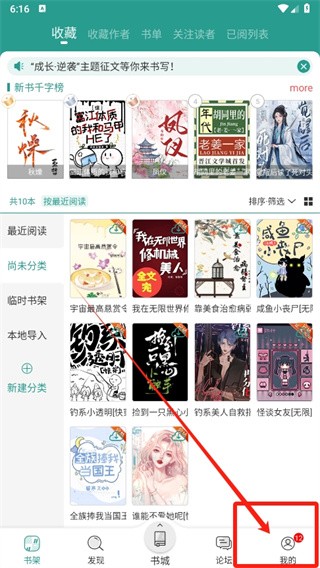
晋江文学城怎么写小说?对于许多初次尝试在晋江文学城发布作品的创作者而言,注册并成为作者是第一步。本文将简要介绍在晋江文学城手机版上完成作者注册并发表小说的基本流程,帮助新用户快速了解操作路径,顺利开启创作之旅。
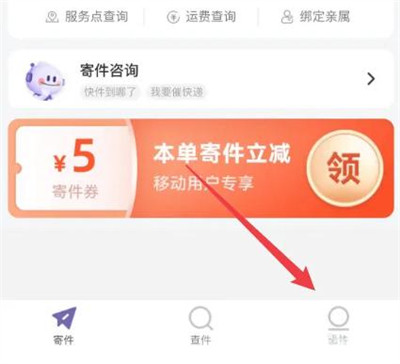
圆通速递怎么改收货地址 更改收货地址步骤
圆通速递怎么改收货地址?这是许多用户在使用快递服务时可能遇到的问题。作为一款广泛应用的物流软件,圆通速递为个人和商家提供了便捷的寄件与收件服务。当收货地址填写错误或需要变更时,用户可通过软件内的地址簿功能进行修改。本文将为读者提供详细的更改收货地址步骤,帮助快速完成信息更新。
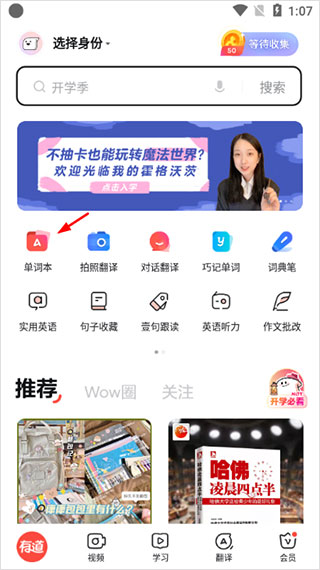
网易有道词典怎么加入单词本 加入单词本方法
网易有道词典怎么加入单词本?作为一款集翻译与学习于一体的实用工具,软件内置的单词本功能可帮助用户系统整理词汇,尤其适合备考四六级的学生群体。本文将详细说明将单词添加至单词本的具体操作步骤,便于用户高效管理个人词库。
8.1
500+人评价
请为应用评分:
热门应用推荐
网鸣手游网