类型:系统软件 大小:29.97M 更新:2026-10-03 01:33
标签:
应用简介
MT管理器是一款功能比较丰富的文件管理工具,但很多用户喜欢拿它来修改APK。直接解压安装包后,可以替换里面的图标或者文字,比如把应用图标换成自己做的图片。对于喜欢折腾手机界面的人来说挺方便,平时在这里编辑xml文件,找到对应的资源就能改。不管是汉化还是换图标,操作起来都比较顺手。各种不同分辨率的图标文件夹也都能直接访问,查找起来也比较省事。
1、文件属性
方便用户了解文件的状况:大小、权限、路径。
2、书签功能
记录下用户所需要记录的页面以方便下次操作。
3、文件搜索
快速查找到您所查找的文件。
4、批量重命名
{P}{S}即表示原文件名 例如改文件名后缀为.txt 则表达式为{P}.txt。
5、ZIP操作
由于安卓软件APK安装包实际上是一个ZIP压缩文件,进行逆向时需要修改安装包的文件。
6、文本编辑器
文本编辑器由GitHub上的开源项目Jota-Text-Editor-old修改而来。
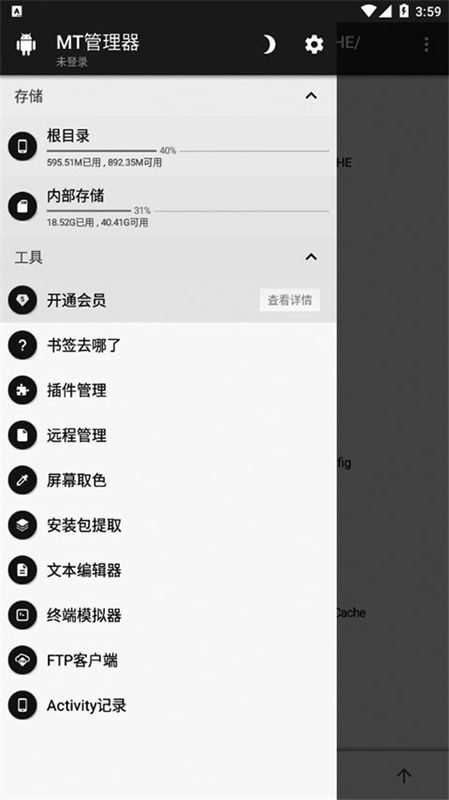
1、下载打开mt文件管理器软件后,进入到首页
2、点击左上角的三个横线按钮
3、在此页面找到安装包提取后点击进入,
4、长按需要提取的应用,点击右下角底部图标即可提取了。
1、【直观的双窗口文件操作视图】
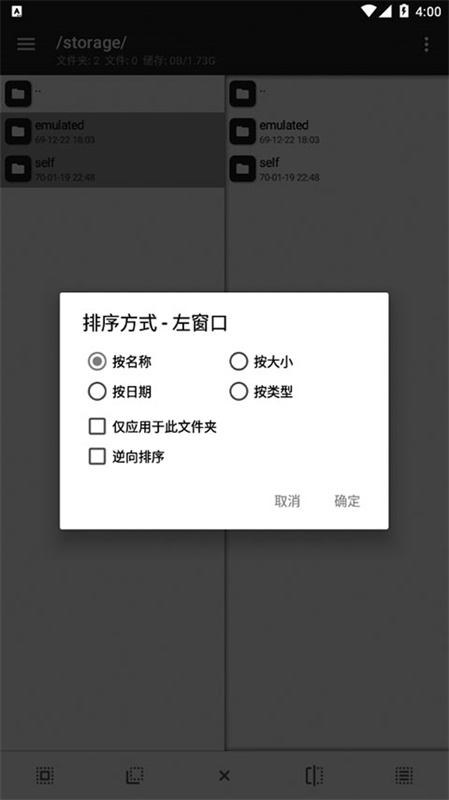
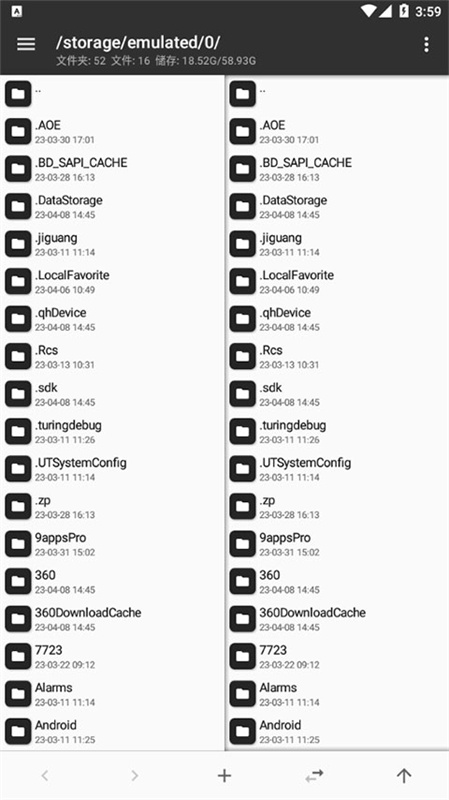
两窗口浏览,为我们复制、剪切等操作带来极大便利,同时对压缩文件的全功能支持、支持众多文件格式的缩略图浏览也是亮点。
2、【各样多彩的扁平化文件图标】
随着Android 5.0的发布,Material Design也必定会成为未来APP设计的趋势,这种设计理念让Android界面在体验上更加新鲜和简洁,且能够非常有效的激发应用开发者的创作热情,使其带来更加卓越的应用界面。
3、【软件UI遵循MaterialDesign规范】
布局指南也通过使用相同的视觉元素,结构网格,和通用的行距规则,让app在不同平台与屏幕尺寸上拥有一致的外观和感觉。结构和视觉上的一致创造了一个可识别的跨平台产品的用户环境,它给用户提供高度的熟悉感和舒适性,让产品更便于使用。
4、【沉浸式状态栏与软件融为一体】
沉浸式对应的是 Immersive Mode,呈现的形式是全屏状态,隐藏状态栏与导航栏。
1、ROOT权限
文件复制移动删除,批量重命名,创建软连接,挂载分区读写/只读,修改文件权限、所有者、用户组,文件搜索!
2、媒体文件
支持代码高亮的文本编辑器,图片浏览,音乐播放,执行脚本,RAR文件解压!
3、ZIP压缩包
完善的ZIP功能支持:可直接浏览ZIP内的文件,并直接对其进行添加、解压、删除、重命名、显示图片缩略图,并使用独自研发的免二次压缩技术!
4、安卓逆向
DEX文件反编译修改字节码,字符常量池修改,翻译模式,APK文件签名,软件共存,APK对齐优化!
1、双窗口浏览
左右两个窗口同时操作,文件复制、剪切、解压一目了然,配合扁平化图标和Material Design界面,用起来很顺手。
2、图标替换技巧
想改应用图标?解压APK后找到AndroidManifest.xml,记下icon属性值,再到对应文件夹换同名PNG即可,尺寸建议144x144。
3、代码级自定义
通过直接修改代码或资源文件,实现汉化、功能增强,适合喜欢折腾的用户,自由度很高。
4、远程文件管理
支持FTP、SFTP、SMB、WebDav等多种协议,可以像操作本地文件一样管理远程存储,分组独立管理更方便。
5、文本对比升级
文本对比器新增自动同步滚动开关,对比长文件时自动对齐,省去手动滚动的麻烦。
6、稳定与安全修复
最新版修复了文件夹对比卡住、脚本中断卡顿、书签误删等问题,还加强了安全沙箱和授权稳定性。
1、mt管理器需要root权限吗
部分功能需要
2、MT管理器支持哪些网络存储方式
FTP、FTPS、SFTP 、SMB、WebDav等
3、mt管理器为什么不能移动文件
1)MT管理器未获得足够的存储读写权限,导致操作被系统拦截。需检查应用权限设置,确保“读写手机存储”权限已开启。
2)可能存在兼容性Bug
3)文件类型或状态限制
1、首先打开进入MT管理器2025最新版
操作步骤:
打开 MT 管理器后,左右双窗口操作界面是核心特色。在左侧窗口找到你要修改的 APK 文件(通常位于/data/app/或/sdcard/Download/目录),长按 APK 选择「打开方式」→「解压」,右侧窗口会自动显示解压后的文件结构。
2、然后去点击 xml 尾缀的文件
操作步骤:
在右侧窗口进入AndroidManifest.xml文件(路径:/res/values/strings.xml或直接搜索AndroidManifest.xml),点击右上角「编辑」按钮。
关键定位:
找到application标签下的android:icon属性,记录其值(如@drawable/app_icon),这表示图标资源的名称。
3、接着找到 “icon” 文件位置
操作步骤:
返回右侧窗口根目录,进入res文件夹,根据屏幕密度选择对应目录(如drawable-xxhdpi、mipmap-xxhdpi),常见图标文件名为app_icon.png或ic_launcher.png。
注意:
若未找到图标文件,可能在drawable-v24等子目录中,需逐层查找。
4、最后将图标改名之后拖动就好了
操作步骤:
准备好新图标(建议尺寸:xxhdpi 为 144x144px,PNG 格式),重命名为原图标文件名(如app_icon.png)。
在左侧窗口找到新图标文件,长按选择「复制」,切换到右侧窗口图标所在目录,长按空白处选择「粘贴」→「覆盖」。
MT管理器是一款文件管理类型的工具软件,左右双窗口的设计让你复制、移动文件特别顺手,还能提取安装包、修改软件图标。界面遵循Material Design,看着很清爽。想折腾手机文件的话,赶紧去试试吧!
应用信息
相关版本
同类推荐
专题推荐
相关教程
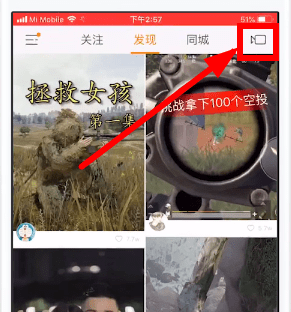
快手曲库页在哪
快手曲库页在哪?这是许多快手用户在制作短视频时常常探寻的问题。快手的曲库功能集成在视频拍摄模块内,并非独立展示于首页,因此不少用户初次使用时不易发现。曲库提供了海量音乐资源,用户不仅可以搜索和试听,还能管理已用与收藏的音频。了解其准确入口,有助于提升视频配乐的效率与质量。接下来的内容将解析曲库的具体位置及访问方式,帮助用户快速上手。
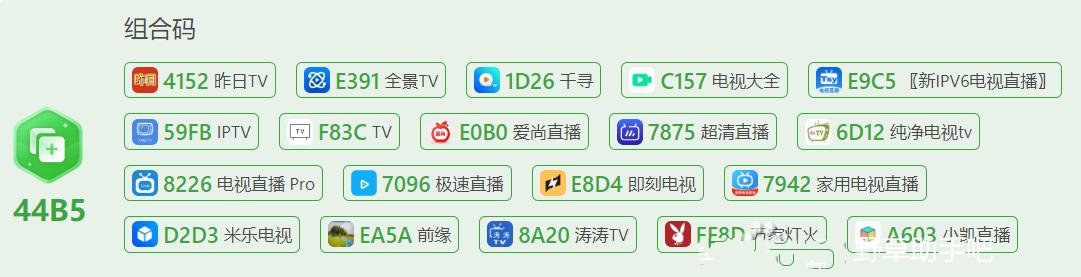
野草助手口令一览表 野草助手口令码大全
野草助手口令一览表?野草助手口令码大全?对于在机顶盒上安装野草助手的用户而言,口令是快速安装各类应用的关键工具。通过输入特定口令,用户可直接调用对应软件程序,甚至在新版中支持组合码完成电视端的大屏下载与安装。本文整理了实用的野草助手口令列表,涵盖电视直播、当贝市场及众多影视、音乐、娱乐应用的口令码,方便用户根据需求选取使用,提升设备应用管理的效率。
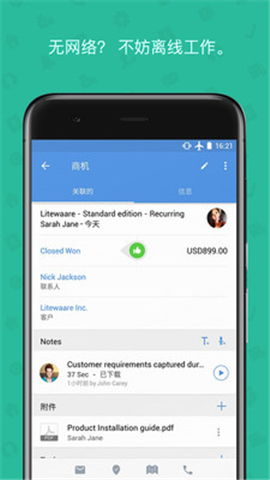
讯航CRM手机版如何设置录跟进信息
讯航CRM手机版如何设置录跟进信息?对于经常需要维护客户关系的用户来说,及时记录跟进内容能够帮助整理客户需求和沟通进度,提高工作效率。通过讯航CRM手机版,用户可以随时新增跟进记录,查看历史沟通内容,并根据实际情况安排后续计划。下面就为大家介绍具体的设置方法,帮助大家更高效地进行客户管理。
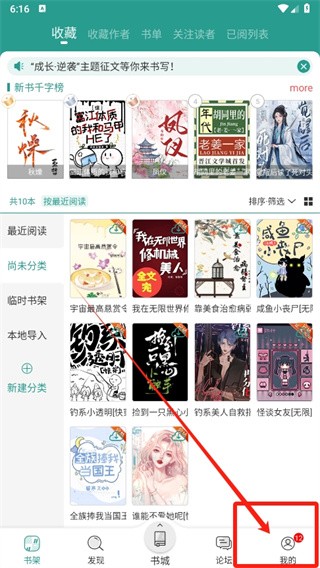
晋江文学城怎么写小说 写小说方法一览
晋江文学城怎么写小说?对于许多初次尝试在晋江文学城发布作品的创作者而言,注册并成为作者是第一步。本文将简要介绍在晋江文学城手机版上完成作者注册并发表小说的基本流程,帮助新用户快速了解操作路径,顺利开启创作之旅。
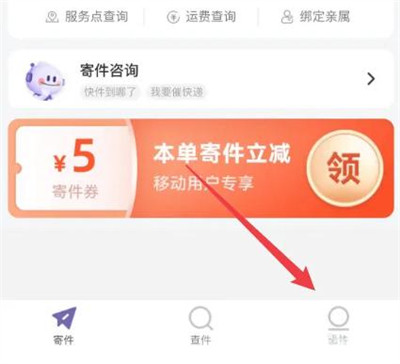
圆通速递怎么改收货地址 更改收货地址步骤
圆通速递怎么改收货地址?这是许多用户在使用快递服务时可能遇到的问题。作为一款广泛应用的物流软件,圆通速递为个人和商家提供了便捷的寄件与收件服务。当收货地址填写错误或需要变更时,用户可通过软件内的地址簿功能进行修改。本文将为读者提供详细的更改收货地址步骤,帮助快速完成信息更新。
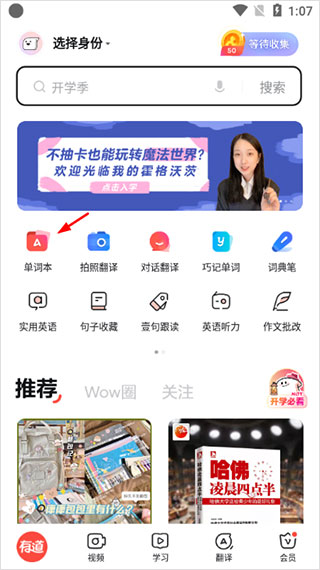
网易有道词典怎么加入单词本 加入单词本方法
网易有道词典怎么加入单词本?作为一款集翻译与学习于一体的实用工具,软件内置的单词本功能可帮助用户系统整理词汇,尤其适合备考四六级的学生群体。本文将详细说明将单词添加至单词本的具体操作步骤,便于用户高效管理个人词库。
9.6
500+人评价
请为应用评分: